• 1
  • 2
  • 3
  • 4
  • 5
  • 6
  • 7
  • 8
  • 9
  • 10
  • 11
  • 12
  • 13
  • 14
  • 15
  • 16
  • 17
  • 18
  • 19
  • 20
  • 21
  • 22
  • 23
  • 24
  • 25
  • 26
  • 27
  • 28
  • 29
  • 30

商品取引の際に、商品を受け取るときに支払いをせずに、月末などにまとめて支払う場合には「売掛金」勘定を使用しました。

商品を受け渡す際に支払を受けずに、月末などにまとめて受け取る場合には「買掛金」勘定を用いました。

売掛金、買掛金は商品取引の際にのみ使うもので、その他の取引の際には使いません。

その他の取引というのは、「車両運搬具、備品などの購入、売却」「有価証券の購入、売却」などのことです。


まずは、未払金についてです。

たとえば、ロッカーを200,000円で購入したが、代金は月末払いとしたとします。

その場合の仕訳は、

|借方,== ,貸方,==
|備品,200000,未払金,200000

と、なります。

その後、月末に小切手で支払いをしたとします。

その場合の仕訳は、

|借方,== ,貸方,==
|未払金,200000,当座預金,200000

と、なります。

未払金は負債です。

次に、未収金についてです。
たとえば、社用車を1,000,000円で売却したが、代金の受取は月末にしたとします。

その場合の仕訳は、

|借方,== ,貸方,==
|未収金,200000,車両運搬具,200000

と、なります。

その後、月末に代金を小切手で受け取ったとします。

その場合の仕訳は、

|借方,== ,貸方,==
|現金,200000,未収金,200000

と、なります。

未収金は資産です。

posted by mari mari on Tue 2 Sep 2008 at 10:18 with 0 comments

前回は前払金について書きました。
今回は前受金についてご紹介します。

前受金」は一部代金を事前に受け取るものです。頭金などに相当します。

たとえば、700,000円の商品を売り上げるときに、事前に300,000円を現金で受け取っていたとします。

その場合の仕訳は、

|借方,== ,貸方,==
|現金,300000,前受金,300000

と、なります。

その後、商品を渡す際に残りのお金を現金で受け取ったとします。

その場合の仕訳は、

|借方,== ,貸方,==
|前受金,300000,売上,700000
|現金,400000,,

と、なります。

前受金を受け取っていたにも関わらず、商品を売ることが出来なくなった場合には、返金をします。

その場合の仕訳は、

|借方,== ,貸方,==
|前受金,300000,現金,300000

と、なります。

前受金は負債です。

posted by mari mari on Mon 1 Sep 2008 at 11:22 with 0 comments

債権」は代金を回収する権利、「債務」は代金を支払う義務のことです。
その一部に前払金と前受金があります。
今回は前払金について説明します。

前払金」は一部代金を事前に支払うものです。手付金、内金とも言います(仕訳では必ず「前払金」勘定を用います)

たとえば、500,000円の商品を仕入れるために、100,000円を手付金として約束手形で支払ったとします。

その場合の仕訳は、

|借方,== ,貸方,==
|前払金,100000,支払手形,100000

と、なります。

現金で支払えば貸方の勘定科目が「現金」、小切手で支払えば「当座預金」となります。

その後、実際に商品を仕入れる際に残りの金額を現金で支払ったとします。

その場合の仕訳は、

|借方,== ,貸方,==
|仕入,500000,前払金,100000
|,,現金,400000

と、なります。

前払金を支払った後、仕入をする前に相手の会社から取引の中止を求められた場合は、前払金は返してもらえます。
前払金を小切手で返してもらったとすると

その場合の仕訳は、

|借方,== ,貸方,==
|現金,100000,前払金,100000

と、なります。

前払金は資産です。

posted by mari mari on Sat 30 Aug 2008 at 13:12 with 0 comments

天下一カウボーイ大会で、マトリックスっぽい箱に入ったカレーをもらってきました。
なんでもスポンサーの方が作られた高級カレーだそうで、一つ1000円ほどもするそうです。
各種キノコ類やマンゴー、パパイヤ、ホタテエキスなども入っていました
その高級カレー、色が青いです。
ブルーカレーと書かれています。
せっかくの高いカレー、おそらくは美味しくもあるだろうカレーを何も青に染めなくても、とは思いますがそうしたい気持ちもわかるような気もします。
おいしいのに食欲減退色とか、お金持ちはすることがダイナミックですね。
さっそく食べてみました。
ブルーというより青緑でした。パッケージを開けた瞬間から微妙です。
ご飯にかけるとグロテスクです。
kare-.png

若干引き気味になりながらも、口に入れる瞬間までスプーンに乗った色が目に写っているわけではないので(目の前にあるお皿は相変わらずグロテスクなんですが)、意外にも普通に食べられました。
味はまぁまぁでしょうか。クリームチーズが入っているのでチーズっぽさが少しあって、キノコがたくさん入っているところが市販のお手ごろ価格なレトルトカレーとは違いますが、それでもそれほど高級感があるというか、しみじみおいしく感じるというほどのものではなかったです。レトルトの限界でしょうか。
キノコが入っているのは青くても何が入ってるのかわかるようにするためなのかな、と思いました。ジャガイモやニンジンだとわかりにくそうですし。えのきもシメジもエリンギも、青くてもわかりましたし。
原価1000円もするなら、もうちょっと別のものを作った方が良いと思います。
口に入れるときはともかく、お皿を見るとやはりげんなりしてしまいますし。食欲減退効果は確実にあると思います。全部食べましたが。

posted by mari mari on Tue 26 Aug 2008 at 20:39 with 0 comments

タスクバーボタンのまとまりを防ぐの記事に載せた画像のコピーの仕方のご紹介です。

まずは、「Paint.NET」をダウンロードします。 ダウンロードしなくても画像のコピーはできますが、できることが多くなります。

ウインドウを開いて、表示したい画像状態にします。
Alt」キーと「Prt Sc」キーを同時に押します。
何でも良いので、画像ファイルを開きます。
下方にある「このプログラムを閉じ、編集用の画像を開く」または「Ctrl」キーと「E」キーを同時に押します。
Paintが起動されるので、「編集」から「貼り付け」をします。
ツール」が左に表示されているので、最上段の左をクリックします。
四角の範囲で選択ができるようになるので、必要な部分を選択します。
「編集」で「切り取り」または「コピー」をします。
ファイル」から「新規」を選ぶと、切り取った大きさの白い四角が表示されているので、「編集」から「貼り付け」をします。
「名前をつけて保存」をしますが、ファイルの種類は「png」が良いようです。
「構成の保存」のウインドウが表示されるので「OK」を押します。 「Paint」を終了させて、ブログの投稿ページの「参照」からファイルを選び「Upload」をクリックします。
本文の一番最後に画像のタグが表示されているので、画像を表示させたい場所にタグを移して「Post」します。

posted by mari mari on Mon 25 Aug 2008 at 03:37 with 0 comments

備忘録として。

ウインドウをいくつも開くと、タスクバーに表示されているタスクバーボタンがまとまってしまうことがある。

↓まとまっている状態のタスクバーボタン

ber2.png

まとまってしまうと、特定のウインドウを表示させたいときに手間がかかるので、タスクバーボタンをまとまらないようにする。

↓まとまっていない状態のタスクバーボタン

ber.png

方法

タスクバー上で右クリックをする。
プロパティをクリックする。
タスクバーのデザイン」にある「同様のタスクバーボタンをグループ化する」のチェックをはずして「適用」「OK]をクリックする。

posted by mari mari on Thu 21 Aug 2008 at 02:50 with 0 comments

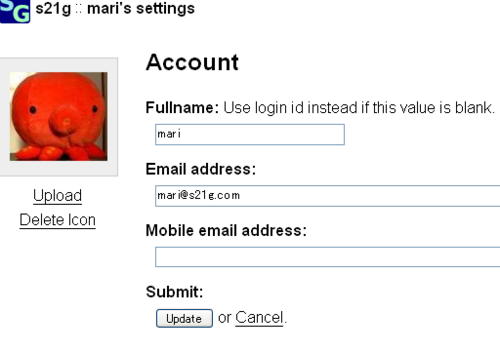
今回はブログ左上に表示されるアイコンの設定の仕方について説明します。

ログインをしていただき、右上にあるsettingsをクリックします。


mihon1.PNG


Accountの画面の左側にある灰色の長方形の下にある「Upload」をクリックします。

「blog.s21g.comでアップロードするファイルを選択します」というウインドウが表示されるので、アイコンにしたい画像を選択します。

わずかな時間の後で、画像が表示されます。


これでアイコンが表示されるようになります。

posted by mari mari on Sat 16 Aug 2008 at 00:51 with 0 comments

使い方の追加です。


投稿した記事のタイトルをクリックすると、その記事のみが表示されるようになります。

その際のサイドバーに表示される「Menu」について説明します。


Post New Article」は新しい記事の投稿画面に移ります。

Edit This Article」は表示されている記事の編集画面になります。本文やタイトル、タグなどの修正、追加の際にご使用ください。

編集すると、編集した投稿時間は変更した日時に変わります。ただし、記事の順番は変わりません。


Send Trackback」はトラックバックを送ることができます。「Ping URLs」の欄にトラックバックのURLを記入して、「Send Ping」をクリックしてください。

本文の長さは最大255bytesです。


Back to Draft」は下書きに戻り、タイトルが灰色になります。「Edit This Article」で編集画面になるので、日付の横にある「Draft」のチェックをはずして「Post」をクリックすれば投稿は再び公開されます。


Delete This Article」をクリックすると、本当に削除しても良いか尋ねる小さなウインドウが現れて、「OK」を押すと記事は削除されます。

posted by mari mari on Thu 14 Aug 2008 at 02:08 with 0 comments

ブログの使い方を書いていきます。

s21gブログはどなたでもご自由にお使いになれるブログです。お気軽にご使用ください。

専門的なところは任せて、基本的な使い方の説明をしたいと思います。

本当に基本的なものなので、読まれる必要のない方がほとんどです。


まず、s21gのブログを使ってもいいと思ってくださいましたら、ブログ右上にあります「signup」をクリックしてください。

お好きなID、パスワード、メールアドレスを記入していただくと、専用ページが作成されます。

ブログ右上にあります「settings」をクリックしていただきます。

Fullname」の入力は本名、お好きな名前、ID等何度も構いません。この名前は表示されます。入力は任意です。

Email address」を入力してください(すでに入力されている方もいます)。

Mobile email address」の入力は任意となっています。

メールアドレスは非公開です。

アイコンを表示させたい場合には「Upload」をクリックしてください。


右側にあるメニューについて説明します。

Edit Account」は「settings」をクリックするとはじめに表示されるページです。

Setup Your Blog」では、ブログのタイトル、自己紹介、自己紹介欄に表示されるキーワードを入力することができます。

API And IM」は作り途中なので、まだ何も出来ません。

settings」ページでのアイコンはデフォルトのものから変えられないそうです。


ここまででページ設定は完了になります。

さて、次はブログ本文を投稿してみましょう。

settings」の隣にIDが出ているので、それをクリックします。

右側の「Menu」の下の「Post New Article」をクリックします。

Title」「Body」は説明するまでもなくそのままです。Previewで仮の投稿画面になります。

改行は反映されません。タグなどをお使いください。

画像は一つの記事に一つの画像まで添付できます。

投稿の日付は自由に変えることができます。「Draft」のチェックをはずして「Post」を押していただければ投稿できます。「Draft」のチェックをしたままだと仮投稿となり、公開されません。仮投稿ではタイトルが灰色になってます。

Syntax」「Code highlight filter」は投稿の手助けしてくれるページです。

その下にある「Tags」はクリックしたら投稿欄の「Tags」に反映されるというわけでもなく、ただの見本のようです。参考にされてください。

posted by mari mari on Wed 30 Jul 2008 at 23:24 with 0 comments

合同会社の代表社員の住所変更時にも、法務局に届出をします。

業務執行社員の住所は、変更しても届出をする必要はありません。

登記簿に記載されている内容に変更が生じた場合には、法務局へ届出の必要があるようです。

(ただし、見本として法務局からもらった書類には、業務執行社員、職務執行者でも住所変更の際の届出方法が書かれていたので、場合や場所によっては必要なのかもしれません)

代表社員の住所変更に必要な書類は

登記申請書

のみになります。

他の社員の同意がないと引っ越せないということはないので、同意書の類は必要ありません。

登記申請書は以下のような形式になります。

代表社員の住所変更 登記申請書.doc


登録免許税は1万円です。

申請人の代表社員の氏名の横と、「登記申請書」のタイトルの横に代表社印を押印します。


事務所の移転と代表社員の住所変更など、いくつかの変更を同時に申請する場合には、登記申請書はまとめて一枚にします。

登録免許税は、それぞれの申請にかかる費用を足します。

登記すべき事項は長くなるので、別紙または別添FDにした方が良いと思います。

添付書類は羅列します。

別々で作って持参したのですが、まとめてくださいと言われたので、はじめからまとめておいた方が無難かもしれません(書類作成が二度手間になってしまうので)。

posted by mari mari on Mon 2 Jun 2008 at 12:34 with 1 comment