
8th Thu
まとめ記事作成補助機能を作りました
s21gブログに、過去に書いた記事をまとめて紹介する記事を書くための機能を実装しました。
記事の新規作成画面(下図)から検索を行う事で、
検索結果の記事のタイトルとリンクを生成します。

よろしくお願いします。
posted by  genki on Thu 8 Jan 2009 at 17:33 with 0 comments
s21gブログに、過去に書いた記事をまとめて紹介する記事を書くための機能を実装しました。
記事の新規作成画面(下図)から検索を行う事で、
検索結果の記事のタイトルとリンクを生成します。
よろしくお願いします。
追記
PDF生成が重いようなので、backgroundで処理するように変更しました。
PDFで閲覧するためには、
gem prawn、plugin prawntoを使って実現しています。
###条件:BlueCloth形式で書かれた記事であること
書いた記事を(意図したとおりに)PDFで表示させるには、ピュアなBlueCloth形式で記述する必要があります。BlueCloth形式を選択して記述していても、HTMLタグを含む記事についてはPDFで表示した場合、HTMLタグがそのまま表示されてしまいます。
###制限:仕様
###制限:バグ
現状下記のような制限があります。
今回はブログ左上に表示されるアイコンの設定の仕方について説明します。
ログインをしていただき、右上にあるsettingsをクリックします。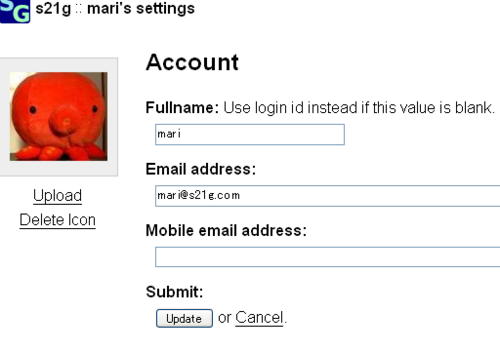
Accountの画面の左側にある灰色の長方形の下にある「Upload」をクリックします。
「blog.s21g.comでアップロードするファイルを選択します」というウインドウが表示されるので、アイコンにしたい画像を選択します。
わずかな時間の後で、画像が表示されます。
これでアイコンが表示されるようになります。
使い方の追加です。
投稿した記事のタイトルをクリックすると、その記事のみが表示されるようになります。
その際のサイドバーに表示される「Menu」について説明します。
「Post New Article」は新しい記事の投稿画面に移ります。
「Edit This Article」は表示されている記事の編集画面になります。本文やタイトル、タグなどの修正、追加の際にご使用ください。
編集すると、編集した投稿時間は変更した日時に変わります。ただし、記事の順番は変わりません。
「Send Trackback」はトラックバックを送ることができます。「Ping URLs」の欄にトラックバックのURLを記入して、「Send Ping」をクリックしてください。
本文の長さは最大255bytesです。
「Back to Draft」は下書きに戻り、タイトルが灰色になります。「Edit This Article」で編集画面になるので、日付の横にある「Draft」のチェックをはずして「Post」をクリックすれば投稿は再び公開されます。
「Delete This Article」をクリックすると、本当に削除しても良いか尋ねる小さなウインドウが現れて、「OK」を押すと記事は削除されます。
ブログの使い方を書いていきます。
s21gブログはどなたでもご自由にお使いになれるブログです。お気軽にご使用ください。
専門的なところは任せて、基本的な使い方の説明をしたいと思います。
本当に基本的なものなので、読まれる必要のない方がほとんどです。
まず、s21gのブログを使ってもいいと思ってくださいましたら、ブログ右上にあります「signup」をクリックしてください。
お好きなID、パスワード、メールアドレスを記入していただくと、専用ページが作成されます。
ブログ右上にあります「settings」をクリックしていただきます。
「Fullname」の入力は本名、お好きな名前、ID等何度も構いません。この名前は表示されます。入力は任意です。
「Email address」を入力してください(すでに入力されている方もいます)。
「Mobile email address」の入力は任意となっています。
メールアドレスは非公開です。
アイコンを表示させたい場合には「Upload」をクリックしてください。
右側にあるメニューについて説明します。
「Edit Account」は「settings」をクリックするとはじめに表示されるページです。
「Setup Your Blog」では、ブログのタイトル、自己紹介、自己紹介欄に表示されるキーワードを入力することができます。
「API And IM」は作り途中なので、まだ何も出来ません。
「settings」ページでのアイコンはデフォルトのものから変えられないそうです。
ここまででページ設定は完了になります。
さて、次はブログ本文を投稿してみましょう。
「settings」の隣にIDが出ているので、それをクリックします。
右側の「Menu」の下の「Post New Article」をクリックします。
「Title」「Body」は説明するまでもなくそのままです。Previewで仮の投稿画面になります。
改行は反映されません。タグなどをお使いください。
画像は一つの記事に一つの画像まで添付できます。
投稿の日付は自由に変えることができます。「Draft」のチェックをはずして「Post」を押していただければ投稿できます。「Draft」のチェックをしたままだと仮投稿となり、公開されません。仮投稿ではタイトルが灰色になってます。
「Syntax」「Code highlight filter」は投稿の手助けしてくれるページです。
その下にある「Tags」はクリックしたら投稿欄の「Tags」に反映されるというわけでもなく、ただの見本のようです。参考にされてください。
続いては、作表の仕方を紹介します。
このブログシステムは、BlueStoleを参考にして作った作表機能があります。
Ruby の Markdown ライブラリ、 BlueCloth に幾つかの機能を付け足した私家拡張版です。
こんな感じに
RTtool
を使った作表を行うことが出来ます。
|caption=Rendering Algorithm
|
|What , Who , When
|
|Ray Tracing , Whitted, 1980
|Path Tracing , Kajiya , 1986
|Photon Mapping , Jensen , 1995
|Metropolis Light Transport, Veach , 1997
ソースはこんな感じです。
pre>>
|caption=Rendering Algorithm
|
|What , Who , When
|
|Ray Tracing , Whitted, 1980
|Path Tracing , Kajiya , 1986
|Photon Mapping , Jensen , 1995
|Metropolis Light Transport, Veach , 1997
<<--
Rttoolを使っているので、以下のようにちょっと複雑な表も作成可能です。
|Alpha,==,Bravo
|Charlie,Echo,||
|||,Delta,==
ソースはこんな感じです。
pre>>
|Alpha,==,Bravo
|Charlie,Echo,||
|||,Delta,==
<<--
また、このようにCaptionとHeader部分は省略可能です。
このブログシステムには、いままで外向けのドキュメントが無かったのですが、(潜在)アカウント数が徐々に増えてきた事もあり、利用法を書いておこうと思います。
とりあえずわかりにくい所から。
Syntax Highlightつきでソースコードを書くときは、
ruby>>
class Foo
  def foo; puts "bar" end
end
<<ruby
のように、lang>> <<langで囲んで行頭から書きます。
結果はこの通り。
ruby>>
class Foo
def foo; puts "bar" end
end
<<ruby
langに使えるのは、UltraVioleteで利用可能なもの全てです。
よく使いそうな rails、js、shell もショートカットを用意しています。
あとは、以下のように数式もかけます。
\[math\]
f(x)=\frac{1}{x}
\[/math\]
結果は以下の通り。
[math]
f(x)=\frac{1}{x}
[/math]
この2つはコメントを書くときにも有効です。
helpコマンドを使うと、script/consoleから非常に簡単に
ドキュメントを参照することができます。
使い方は以下の通り。
pre>>
help CGI
------------------------------------------------------------- Class: CGI
 Wrapper around the CGIMethods that have been secluded to allow
 testing without an instantiated CGI object
TODO: document how this differs from stdlib CGI::Cookie
TODO: document how this differs from stdlib CGI::Cookie
Wrapper around the CGIMethods that have been secluded to allow
testing without an instantiated CGI object
TODO: document how this differs from stdlib CGI::Cookie
(END)
<<--
引数としてクラスや文字列を渡すと、riと同じようにドキュメントを
照会することができます。ちょっと便利ですね。

 Value Transformer 瀧内元気: MacOS版は以下にあります genki/ViMouse 01/16 05:40 KingofSmack: Here also good reads for this mobile application d... 05/10 18:02 Spencer: You don't have to re-compile it, this version work... 04/08 07:15 staiano: Any chance we can get a recompile for 10.9? 01/10 01:47 dsjf: https://gist.github.com/6bf1bf2c3cbb5eb6e7a7 これでも出... 01/08 23:23 yoku0825: nkfの方が使いやすいですが、glibcに含まれているiconvの方が 確実にどの環境にも入っている... 06/11 07:03 falsefalse: @tiancongxin try using this one https://github.com... 02/14 08:04 瀧内元気: おお、チェックしてみます。thx! 12/24 05:23