query: tag:network

所属している研究室が絡んでいる国際会議があって、そこの準備をしてきました。

任された仕事は、良く分からない音響・照明機材の操作や会場の準備などさまざまあったのですが、ここでは汎用性の高い無線ルータの設置術を書きたいと思います。

これから書くことは、僕が考えた理想的なスケジュールとなっています。

たぶん、スケジュール通りに進むことはないと思うので、あしからず・・・。

学会1週間前

無線ルータを調達し、設定をしておきます。

設定は、会場を使うには会場費を支払わないといけない場合があるため、自分の机などで行います。

主な設定内容は、

  • ** SSID **
  • ** キー **
  • DHCP接続数
    です。

SSID&キーは学会の名前、場所にちなんだものをつけておくと良いのではないでしょうか。

今までに参加した学会も、だいたい学会の名前だったりしました。

例)

  • SSID: xxgakkai-2009
  • キー: XXkyoto2009

これらSSID&キーは何らかの方法を使って、参加者にアナウンスします。
(僕の場合は、研究室の秘書さんを通じて、参加者にアナウンスしていただきました。)

そして、DHCPでの接続数は参加人数に合わせて変更しておきます。1週間前になると、だいたいの参加人数の見込みがわかると思うので。

小さい教室を複数使って行う学会では、教室のキャパシティによってDHCPの接続数を変更すると良いと思います。

最後に、ルータの設定をいじられないように、管理者パスワードはランダムにつけておくのが良いと思います。

ランダムなパスワードをつけるには、n文字の半角英数文字列を生成する
を使ってみてください。

簡単に設定しましたが、セキュリティがザルなのが残念なところ・・・。

あまり意味ないですが、any接続拒否とかにしておくと良いかもしれないですね・・・。

気休めですが・・・。

学会前日

看板の設置などにまぎれて、設定内容の確認をさせてもらいます。

僕の場合は、1時間だけ会場をお借りして作業を行いました。

ここでの確認内容は、

  • ネットへの接続
  • チャンネルの設定

ネットへの接続は必須です。つながらないと話になりません。

チャンネルは、他に無線ルータが設置されていると迷惑をかけることになるかもしれないので、バッティングしないように設定しておきましょう。

確認が済んだら、撤収しましょう。

置いたままにしてると、なくなるかもしれないので・・・。

学会当日

朝早くから出むいて、設置します。

そして、最後の確認を行いましょう。

あとは、クレームが出てこないように祈っていましょう。
(国際会議だと、英語で捲し立てられて怖いです。)

実際に学会の準備をしてみて・・・

上に書いたようにスケジュールが進むことはないですね・・・このように進めば、理想的なのですが・・・。

僕の場合、会場のLANを使うには申請がいったのですが、事務処理をしてくれるところで手違いがあって、ネットワークの制御をしている大元のところで設定を失敗してたらしく、どうしようもない状況になってしまいました。

(おかげで、僕は英語で捲し立てられました・・・。)

それと、やっぱりセキュリティがザルなのが気になりました。

最近はUSBメモリとかが激安なので、その中にSSIDとキーをテキストで保存しておいて、学会のお土産として配布するのがいいかもしれません。

WPA-AESで16進数の64桁の文字列をキーに使っていても、コピー&ペーストで済みますし、参加者に連絡する手間も省けると思うので。

学会によっては、名札の裏に個人のアカウントを発行して、それを使ってインターネット接続するような場合もあるそうです。

今度準備に関わるときは、いろいろと提案してみよう。

以上、学会での無線ルータの設置でした。
posted by y_tsuda y_tsuda on Wed 21 Jan 2009 at 01:15 with 0 comments

前回の中規模ネットワーク構築メモ(パッチパネル作成編)の続きです。

記事全体の目次は中規模ネットワーク構築メモを参照してください。

前回はパッチパネルを作成したので、今回はパッチパネルとハブを繋げていきます。

これで快適インターネットライフを満喫できます!

必要なもの

パッチパネル・ハブ接続では、このようなものが必要になってきます。

装置など

  • (前回設置した)パッチパネル
  • UTPケーブル
  • RJ45コネクタ
  • スイッチングハブ

工具

  • かしめ工具
  • ニッパ
  • ケーブルテスタ(あれば)

ではでは、さっそく作業に移っていきましょう。

ハブの購入

「CiscoのCatalystが欲しい!」とおねだりしたところ、「お金ない!ダメ!」と即答で却下されたので、しぶしぶ別のメーカのものを買うことに。

今回の購入のポイントは、

  • 安い
  • ある程度高機能

でした。

そこで先生にお勧めされたのが、以下の2点

そして、結局上に示したものを買うことになりました・・・。
Cisco触りたかったなぁ・・・。

好みの長さのLANケーブルを作成する。

パッチパネルとハブを接続するためのケーブルを作成していきます。

ケーブルの作り方は、LANケーブル作成(ストレートケーブル編)を参照のこと。

今回は、50cmのケーブルを作ってみました。

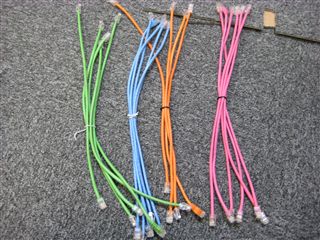
ゾーンボックスが6個、ポートが6個ずつということもあり、6色のケーブルを6本ずつ作製してみました。

特に深い意味はなくて、「『この色のケーブルは、○番のボックスに繋がってるんやったなぁ』ってのを直感的にわかるようになるかな?」程度です。

こんな感じ。

IMG_1456_R.jpg

この工程ではひたすらケーブルを作ります。

今回は、36本ということもあり、地味にしんどい作業でした。

ハブの設置&パッチパネルとハブを接続

ハブをラックに設置します。
場所は、パッチパネルの上くらいで。

NETGEARのGS724TSは、付属のHDMIケーブルで機器同士を接続することで、最大6台までスタックでき、ポートを増やすことができます。

この機能があれば、将来ネットワークに接続するマシン数が増えても、フレキシブルに対応できますね。

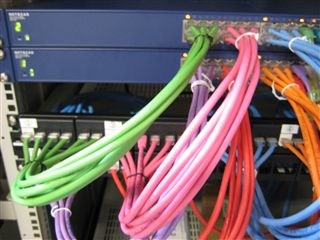
設置が終われば、ケーブルをパチパチと差していきます。

IMG_1457_R.jpg

カラフルすぎる(笑)

最後に

以上で、基本的な中規模ネットワーク構築の終了です。

これで、快適インターネットライフを満喫できるようになりました。

ここから、ルータを置いたり、サーバ置いたり、VLAN構築したり・・・と数えればキリがない作業があるはず・・・

今回の作業を通してわかったことは、頭より「体力勝負」ですね。

ネットワーク構築をしたいみなさんは、筋トレ・ジョギングなど体力づくりに励みましょう。

posted by y_tsuda y_tsuda on Mon 10 Nov 2008 at 13:19 with 0 comments

前回の中規模ネットワーク構築メモ(ゾーンボックス作成編)の続きです。

記事全体の目次は中規模ネットワーク構築メモを参照してください。

前回のゾーンボックス作成に引き続き、今回はラックに装着するパッチパネルを作成します。

必要なもの

パッチパネル作成では、このようなものが必要になってきます。

装置など

  • (前回ゾーンボックスに取り付けた)ケーブル
  • パッチパネル

工具

  • ドライバ(あれば役立つときがくるかな?)
  • テープを作成する機械(テプラなど)

ではでは、さっそく作業に移っていきましょう。

ラックにパッチパネルを取り付ける

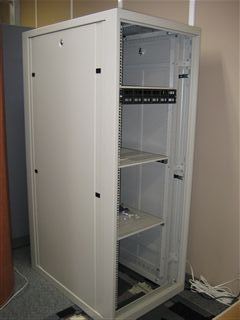
パッチパネルっていうのは、以下の写真の上から4分の1くらいのところにある黒いバーです。

IMG_1397_R.jpg

簡単にいうと、パッチパネルとはジャックがパチパチとはめられるように加工されたただの板です。

設置場所はどこでもいいのですが、だいたい目の高さくらいに設置するのがいいということです。

しっくりくる場所に設置してください。
(僕の場合は最終的に胸の高さくらいになりました)

ケーブルを配置する

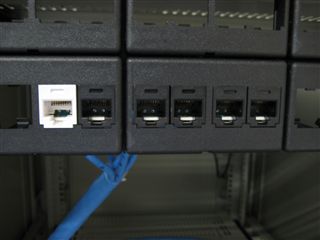
前回ゾーンボックスに配置したケーブルのもう一端を配置していきます。

IMG_1411_R.jpg

パチパチとはめていくだけの簡単な作業です。

前回、ゾーンボックス側では、橙色のほうからケーブル番号を1, 2, ..., 6番と決めました。

今回はパッチパネルが黒色なので、1番を白色のジャックとします。
前回同様、左から1, 2, ..., 6番です。

番号を割り当てる

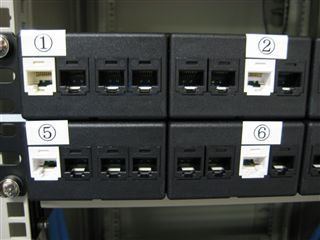
ゾーンボックスに対応する番号をパッチパネルに割り当てていきます。
テプラなどでシールを作ってください。

IMG_1433_R.jpg

これでどのポートがどのゾーンボックスと対応しているのか一目瞭然ですね!!

最後に

以上で、パッチパネルの作成は終了です。

今回が今までで一番楽な作業でした。

いよいよ終盤です。今まで物理層的なことをずっと行っていましたが、次回はついにスイッチとつなげます!
これで快適インターネットライフを送れますね!!

次回は、中規模ネットワーク構築メモ(パッチパネル・ハブ接続編)です。

乞うご期待!

posted by y_tsuda y_tsuda on Thu 23 Oct 2008 at 17:58 with 0 comments

前回の中規模ネットワーク構築メモ(ケーブル作成編)の続きです。

記事全体の目次は中規模ネットワーク構築メモを参照してください。

前回はケーブルを作成したので、今回はゾーンボックスを作成していきます。

必要なもの

ゾーンボックス作成では、このようなものが必要になってきます。

装置など

  • (前回作成した)ケーブル
  • ゾーンボックス

工具

  • ニッパ
  • ドライバ
  • テープを作成する機械(テプラなど)

ではでは、さっそく作業に移っていきましょう。

ケーブルを配置する

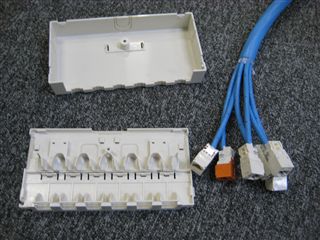
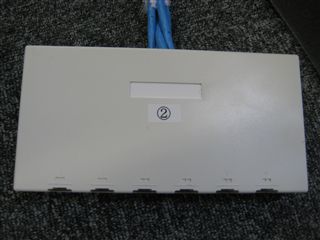
ゾーンボックスとは、写真左の箱のことです。
この箱に、前回作成したケーブルを配置していきます。

IMG_1427_R.jpg

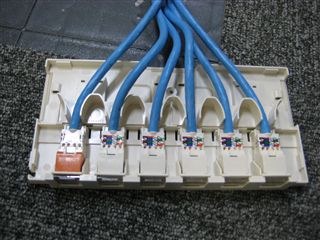
パチパチとはめていくだけの簡単な作業です。
ここで、橙色のほうから、ケーブル番号を1, 2, ..., 6番と決めておきます。

IMG_1428_R.jpg

フタを閉じる

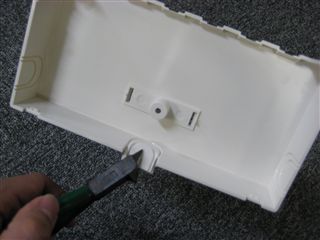
ゾーンボックスのふたには、切り込みがあるので、ニッパで切っていきます。
IMG_1429_R.jpg

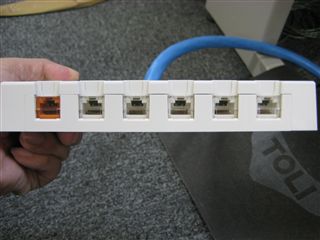
そして、切り取ったところからケーブルを出し、フタをして完成です。
このような感じになります。

IMG_1432_R.jpg

やっぱり、色違いのジャックがあるほうが便利な気がします。
左から1番?右から1番?ってことが起こることを防げそうです。

番号を割り当てる

ネットワークの管理が目的なので、ゾーンボックスに番号を割り当てておきます。もう一端のほう(パッチパネル側)にも、番号をつける必要があるので、テープを2枚づつ作っておくと良いと思います。

IMG_1431_R.jpg

このように番号を割り当てておくと、配線図を書くときなどに便利ですね。

最後に

以上で、ゾーンボックスの作成は終了です。
今回は比較的簡単な作業でした。

ようやく終りが見えてきた気がします。
最終的には、LANケーブルをゾーンボックスにつなげば、インターネットに接続できるという状態にします。

次回は、中規模ネットワーク構築メモ(パッチパネル作成編)です。

乞うご期待!

posted by y_tsuda y_tsuda on Thu 16 Oct 2008 at 16:25 with 0 comments

前回の中規模ネットワーク構築メモ(ケーブル切断・配線編)の続きです。

記事全体の目次は中規模ネットワーク構築メモを参照してください。

前回はケーブルを切断しましたが、今回はケーブルを作成していきます。

必要なもの

ケーブルの作成では、このようなものが必要になってきます。

装置など

  • (前回切断した)ケーブル
  • ジャック(複数の色があれば便利)

工具

  • ニッパ
  • ケーブルの皮むき(ケーブルストリッパ?)
  • ジャックを圧着する工具(なんていう名称なのだろうか?)
  • ケーブルテスタ
  • マイナスドライバ(あると便利)

ではでは、さっそく作業に移っていきましょう。

ケーブルの皮むき(外側)

外側の皮をむきます。15cmくらいかな?

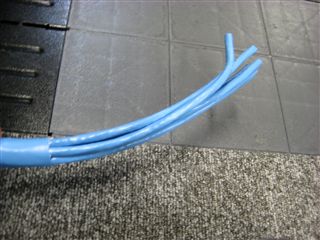
皮をむくと、よく見るケーブルが6本出てきます。
IMG_1403_R.jpg

このケーブル1本1本には、番号(1~6まで)が印刷されています。

この番号のおかげで、作業が楽に進みます。
(なければ、ケーブルの端のチェックがしんどいですね・・・)

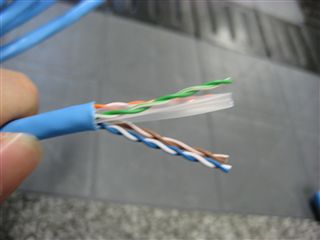
ケーブルの皮むき(内側)

次に、内側の6本のケーブルの皮むきをします。

IMG_1405_R.jpg

なんの変哲もないツイストペアケーブルです。

ジャックの取り付け

ジャック(差し込み口)を取り付けていきます。

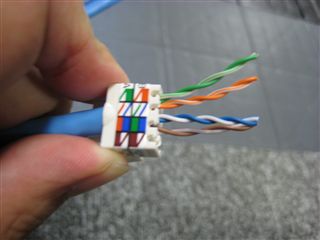
まず、ジャックの部品をケーブルに差し込みます。

IMG_1406_R.jpg

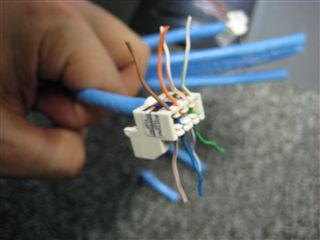
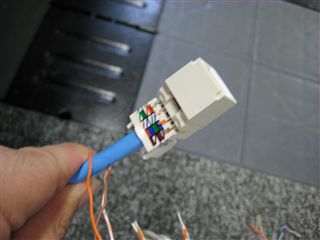
部品にケーブルの色が記されたシールが貼ってあるので、その通りに配線していきます。

IMG_1407_R.jpg

そして、はみ出たケーブルをニッパで切り、もう一つの部品を差し込みます。
IMG_1409_R.jpg

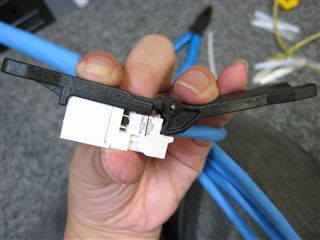
最後に、圧着工具で圧着します。
(この工具の名前は何なのだろうか・・・)

IMG_1412_R.jpg

ゾーンボックス側、パッチパネル側それぞれのケーブルの端にジャックを取り付けます。

ここで1つポイントですが、

  • 1番のケーブルには違う色のジャックを取り付けて目立つようにする

ということです。

ゾーンボックスや、パッチパネルに並べるときに、色の違う1番のジャックが左端にあると、ケーブル番号の順番の目印になりますよね。
(左から、1,2,3,4・・・みたいな感じで。)

今回は、

  • ゾーンボックスが白色のため
    -- 1番を橙色
    -- 2~6番を白色
  • パッチパネルが黒色のため
    -- 1番を白色
    -- 2~6番を黒色

としました。

これらのジャックを、6箇所にゾーンボックスを設置するので、6(箇所)×6(本のケーブル)×2(ボックス側・パネル側の端)の72個のジャックの取り付けをしています。

ゾっとしますね。
はっきり言って、肉体労働です。

ケーブルのテスト

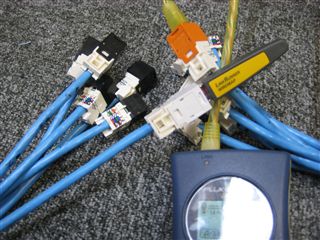
ケーブルの作成が終わると、テスタを使ってテストをします。
IMG_1410_R.jpg

テストで失敗すれば、マイナスドライバを使って、ジャックを取り外し、やり直します。

最後に

以上で、ケーブルの作成は終了です。

手先を使う作業なので、やってるうちにだんだんと握力がなくなってきて、しんどいです。

資金が潤沢な方は、業者に頼むのも手かもしれません・・・。
そういう風に思ってしまうくらい、心が折られます(笑)

いまだに全貌が見えてこない感じですが、次回の中規模ネットワーク構築メモ(ゾーンボックス作成編)で何かが見えてくるかもしれません。

乞うご期待!

posted by y_tsuda y_tsuda on Mon 13 Oct 2008 at 13:07 with 2 comments

立ち上げたばっかりのベンチャー企業や、大学の研究室のようなちょっと広いめの部屋に使えそうな、中規模なネットワーク構築のメモです。

同じようなことをしたい・しようと思っている人の参考になれば良いなぁと思っています。

長編になりそうなので、数回に分けてまとめます。

(以下、暫定の記事・これから追加していく可能性があります)

必要なもの

中規模なネットワークを構築するにあたって、以下のような装置・工具が必要になってきます。

装置など

  • 19インチラック
  • パッチパネル
  • ゾーンボックス
  • UTPケーブル (床下配線用)
  • UTPケーブル (ハブとパッチパネルをつなぐ用)
  • スイッチングハブ

工具

  • かしめ工具
  • ニッパ
  • ケーブルテスタ
  • マイナスドライバ(あると便利?)
  • メジャー
  • 油性マジック
  • 大きいハサミ
  • 大きいカッター
  • シールを作る機械(テプラなど)

「中規模ネットワーク構築メモ」はこのような感じで進めていきます。

ブックマークされる方は、この記事をブックマークしておくと幸せな気分になれるかも(?)です。

記事目次

posted by y_tsuda y_tsuda on Mon 13 Oct 2008 at 01:27 with 0 comments

中規模ネットワーク構築メモのケーブル切断・配線編です。

ここでは、ケーブルを切って、床下に配線する様子を掲載します。
大したことはしていないのですが、配線工事がどのようなものなのかを感じていただければ良いなぁと思います。

必要なもの

装置など

  • 19インチラック
  • UTPケーブル (6本のケーブルが束になったもの)

工具

  • メジャー
  • 油性マジック
  • 大きなカッター
  • 大きなハサミ

ではでは、さっそく作業の備忘録を書いていきます。

ラックの設置

まずは、ラックを設置します。設置のポイントは、

  • 床が重さに耐えられるかどうか
  • 普段作業しているところと別電源である
    です。

床が重さに耐えられるかどうかは言わずもがなですね。

普段作業しているところと別電源にするのは、ブレーカーが落ちるのを防ぐためです。

ラックは摂津金属のものがお勧めだそうです。

今回買ったラックは、こんな感じ。

IMG_1397_R.jpg

ものすごく重いです。

ケーブルの切断

ケーブルを切断します。

ポイントは、

  • 切断する前に、配線の計画をする(主に長さ)
  • 広いところで作業をする
    です。

配線の計画を行い、どれくらいの長さがいいのかを検討する必要があります。長さは、床に配線する長さ+3~4メートルくらいが必要となります。

ラック内では、自分の目の高さくらいにパッチパネル(ケーブルの片端の接続先)を設置するので、この余裕が結構重要だったりします。

長さを決めたら、実際に切っていきます。
長さを測りながら切っていくので、広いところでやりましょう。

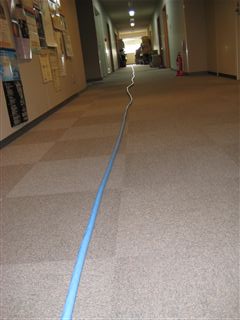
今回は廊下を使ってみました。

IMG_1399_R.jpg

この状態からメジャーで長さを計ってケーブルを切っていき、ケーブルの両端に油性マジックで番号と長さを書いておきます。

床下の配線用のケーブルには、普通のLANケーブルが6本束ねられているものを使うので、大きなカッターやハサミが重宝しました。

それでも切るのに苦労しましたけど・・・。

配線

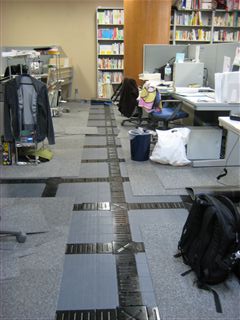
切ったら、実際に床をはがし、配線してみます。

床をはがす様子。
結構広いので、この作業が本当に面倒。

IMG_1398_R.jpg

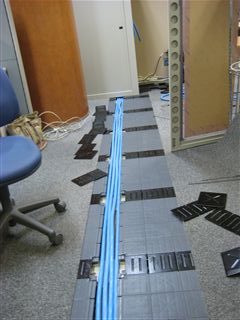
ケーブルを配線する様子。
写真みたいに綺麗に並べてあげるとスッキリします。

IMG_1401_R.jpg

この段階では、実際にケーブルが足りるかのシミュレーションなので、あとで回収します。

配線してから、ケーブルの端を作成すると、ケーブルのテストが大変なので・・・。

最後に

以上で、ケーブル切断・配線編終了です。
かなりの肉体労働で大変でした。
もう、腰が痛くて、痛くて・・・。

次回は、中規模ネットワーク構築メモ(ケーブル作成編)です。

乞うご期待!

posted by y_tsuda y_tsuda on Mon 13 Oct 2008 at 01:26 with 0 comments

用意するもの

絶対必要なもの

  • ツイストペアケーブル
  • LANコネクタ(RJ45)
  • かしめ工具

あれば良いと思うもの

  • ケーブルテスタ

LANコネクタは、ELECOMのLD-RJ45T10A、かしめ工具は、LD-KKTA2

Amazonで合わせて買うと、3000円いかないくらい。
かしめ工具のほうは、皮むきとケーブルカッターの役割も果たすので、個人的にはおすすめ。

作成手順

ケーブルの皮むき

皮をむくと、茶・緑・青・橙のケーブルのペアが出てくる。

こんな感じ。↓
IMG_1371.JPG

ケーブルを順番に並べる

左から順番に、茶・茶白・緑・青白・青・緑白・橙・橙白と並べる。

IMG_1374.JPG

かしめる

LANコネクタの爪のあるほうを上にして、順番に並べたケーブルを差し込む。(爪のあるほうから見て、左から茶・茶白・・・となるように)

そして、かしめ工具を使って、かしめる!!

IMG_1377.JPG

写真のような状態にして、ギュッとすると、カチッとした感触があるはず。

もう一方の端も同じようにする。
(もう一方の端がちょっと違うのがクロスケーブル)

完成

わーい \(^o^)/

posted by y_tsuda y_tsuda on Mon 6 Oct 2008 at 01:25 with 3 comments