query: tag:Windows

情報系学生必須(?)のTeX環境をWindowsにインストールします。

これで、論文・レポートなど、ばっちりです!

ここでは、WindowsでのTeX環境のほかに、エディタのEmacsやtex-modeのYaTeXを導入します。

Vi派の人は今すぐこのページを閉じましょう。

TeXの導入

阿部 紀行さん作のTeXインストーラを使いましょう。

ここからダウンロードできます。

解凍するとインストーラが出てくるので、適当にインストールしましょう。

Emacsの導入

Windowsで使えるEmacsはいくつかありますが、ここではNTEmacsを使います。

ここから適当にダウンロードして、インストールします。

.emacsとか.emacs.dとかの場所

Windows Vistaの場合

Vistaの場合は、

textile>>
C:\Users(ユーザ名)\AppData\Roaming
<<--

の下にあるものが読み込まれるようです。
なければ作りましょう。

Windows XPの場合

誰か教えてください!

YaTeX(野鳥)の導入

YaTeXとは、Yet AnotherなEmacsのtex-modeです。

手に入れる

Yet Another LaTeX mode for Emacs.からダウンロードしましょう。

ダウンロードしたら解凍し、.emacs.dあたりにyatexという名前で放り込んでおきましょう。

設定する

Yet Another tex-mode for Emacs - 野鳥起動のための設定を参考にします。

.emacsに以下のものをコピー&ペースト
lisp>>
;;
;; YaTeX
;;
(setq auto-mode-alist
(cons (cons "\.tex$" 'yatex-mode) auto-mode-alist))
(autoload 'yatex-mode "yatex" "Yet Another LaTeX mode" t)
(setq load-path (cons (expand-file-name "~/.emacs.d/yatex/") load-path))
<<lisp

これで設定は終わりです。

使い方は、YaTeXのドキュメントを参考のこと・・・。

この環境が手に入ったら、ついでにOMakeを導入してみてはどうでしょうか?

posted by y_tsuda y_tsuda on Wed 22 Apr 2009 at 20:42 with 0 comments

諸々の事情があり、最近Windowsを使うはめになってるのですが、TeX環境がまったくインストールされていなかったので、環境整備しています。

そこで、せっかくなので OMakeを使って継続ビルド をしたいと思います。

Windowsを良く使ってる人の参考になれば。この時期は卒論頑張ってる人が多いと思うので。

(Windowsを普段あまり使わない僕がいうのもなんですが・・・)

参考

身長が5cm伸びて、念願の170cm超えです!

用意するもの

手順

インストールする

The OMake build systemからダウンロードしてきたインストーラを使ってインストールします。

何も考えずにOKとかNextみたいなボタンをクリックすれば大丈夫です。

使ってみる

上に挙げた hayamizさんの記事の手順そのまま実行していきます。

OMakefileとOmakerootの作成

まず、コマンドプロンプトを開いて、作業ディレクトリで omake --install とします。

textile>>
C:\・・・\作業ディレクトリ>omake --install
*** omake: creating OMakeroot
*** omake: creating OMakefile
*** omake: project files OMakefile and OMakeroot have been installed
*** omake: you should edit these files before continuing
<<--
これで、OMakefileとOMakerootが作業ディレクトリに作成されます。

OMakefileの編集

ファイルの内容を消して、まるまるコピペしてください。
textile>>
LATEX = platex

LaTeXDocument(main, main)

.DEFAULT: main.dvi
<<--

これで、TeXファイルを保存するたびに、ビルドされ、DVIファイルが作成されます。

ついでにPDFも作成したいときは、
textile>>
LATEX = platex
DVIPDFM = dvipdfmx

LaTeXDocument(main, main)

.DEFAULT: main.pdf main.dvi
<<--
としてください。

OMake起動!

コマンドプロンプトで omake コマンドを実行します。
textile>>
C:\・・・\作業ディレクトリ>omake -P --verbose
*** omake: reading OMakefiles
--- Checking for latex... (found c:\usr\local\bin\latex.exe)
--- Checking for uname... (found c:\Program Files\Git\bin\uname.exe)
--- Checking LaTeX capabilities... (tetex2 mode enabled)
*** omake: finished reading OMakefiles (4.14 sec)

  • scan . scan-latex-main.tex
  • <compute 1 value dependencies>
  • scan . scan-latex-main.tex
  • Shell.echo()
    | Shell.run-latex(stdout-to-stderr platex -file-line-error '-output-comment
    =LaTeX Output (built with OMake)' -recorder main.tex)
    This is pTeXk, Version 3.141592-p3.1.4 (sjis) (Web2C 7.5.3)

 ・
 ・
 ・

<<--

起動すれば、あとはTeXファイルを編集し、保存するだけです。

これで、編集→保存→ビルド→編集→保存→ビルド→・・・というわずらわしいビルドの手間が省けます。

ちなみに・・・
textile>>
--- Checking for uname... (found c:\Program Files\Git\bin\uname.exe)
<<--
とか出ているので、もしかしたら、** uname.exe **が必要なのかもしれません。
僕の環境では、Gitをインストールしたついでに入っていたみたいです。

** これは、ついでにバージョン管理もしろってことですね! **

#まとめ

  • OMakeすばらしい!
  • Linuxと違って、Windowsはインストールがめんどくさい
  • 複数ファイルのときのビルドは、今後の課題
posted by y_tsuda y_tsuda on Thu 15 Jan 2009 at 17:28 with 1 comment

今までのネットワーク接続はeth0でTAP-WIN32のアダプタに接続し、ホストマチン(Windows)のインターネット共有している。この方法で簡単にゲストのLinuxから外部(インターネットなど)に接続することはできるけど、外部(社内ネットワーク)からはゲストので動いているサーバへアクセスできない。社内ネットワークではcoLinuxのインスタンスに勝手にIPアドレスを与えることはできない場合サーバを公開したいならホストからゲストへポートをフォーワードするしかない。

以下の設定はetho0にTAP-WIN32の設定が既にあることを前提としている。

  1. ホスト(Windows)側のcoLinuxの設定ファイルにslirpのインタフェースを追加する:
    shell-unix-generic>>
    eth1=slirp,,tcp:22:22/tcp:80:80/tcp:443:443
    <<shell-unix-generic

  2. ゲスト(Linux)側の/etc/network/interfacesにeth1を追加:
    shell-unix-generic>>

secondary network for external network access

iface eth1 inet static
address 10.0.2.15
network 10.0.2.0
broadcast 10.0.2.255
netmask 255.255.255.0
gateway 10.0.2.2
<<shell-unix-generic
10.0.2.15は適当なアドレスだけど、gatewayの10.0.2.2は特別で、slirpデーモンのデフォルトアドレスだ。

この記事ではcolinux0.7.3のUbuntuで行なったけど、DebianやFedoraでも設定が同じだろう。ちなみに、XAMPPやandLinuxのようなパッケージを使えばこの設定は不要らしい。

注意点

  • windows側のfirewall設定
  • 複数default gatewayのルーティング問題。解決策が二つ:
  1. SLiRPのgatewayのみにする。要するにeth0/tapにgatewayを定義せず、インターネットの通信をslirpに通す。このやりかたがわりと簡単だけど、SLiRPが若干遅いことと10.0.2.2(slirpデーモン)以外のところにpingできない
  2. 複数default gatewayのルーティングの設定をする (iproute2でpolicy routing)
  3. SLiRPはIPv6に対応していないため、ゲスト側で効果したいサービスがIPv6のアドレスにバインドしてしまうとうまくいかない。netstat -n --inet6 --listeningなどで確認んできる。たとえば、sshの場合は:
    shell-unix-generic>>
    Proto Recv-Q Send-Q Local Address Foreign Address State
    tcp6 0 :::22 :::* LISTEN
    <<shell-unix-generic
    この問題を解決するにはIPv6を無効化にするか、各種サービスを明示的にIPv4のアドレスに設定する。

参考

posted by lchin lchin on Thu 27 Nov 2008 at 15:59 with 0 comments

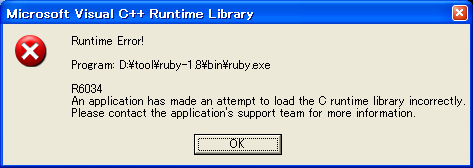
どうもこの辺のエラーが出ていて困り中。

err

VC++2008 Expressで開発しているのだけれど、
ActiveScriptRubyをBuildしてる環境とバージョンが違うようだ。
もう少し様子を見ようかな。

posted by genki genki on Fri 29 Feb 2008 at 18:29 with 0 comments

基本的にはnetstatコマンドを使えばいいのですが、
linux系とはオプションがちょっと違います。

sh>>

netstat -a -o | grep 12345
<<--

上記のコマンドを実行すると、一番右端のカラムにPIDが出力されます。

posted by genki genki on Fri 29 Feb 2008 at 13:50 with 0 comments

cmd.exeから以下のようにコマンドを実行することで、
WindowsのプロセスをIDでKillすることができます。

sh>>

taskkill /PID 12345
<<--

強制終了する場合は、/Fオプションを追加します。

posted by genki genki on Fri 29 Feb 2008 at 13:47 with 0 comments

2/13のIE7のWindows Updateの影響か、
2006年の6/12(1年半ぐらい前)に書いた記事
IE7からIE6に戻す方法
のアクセス数が増えていた。

当時は、ブラウザの互換性のためにIE7のベータ版をインストールした後に
元に戻す方法を調べて書いていたのでした。
今になって参照されるというのも面白いですね。

posted by genki genki on Mon 18 Feb 2008 at 09:23 with 0 comments

Now, we are working on ShootingStar-4.0.0

It will be working on Windows by using WaitForMultipleObject API.
I loved it since more than 10 years ago and thought it as is one of a beautiful aspect of Windows.

It may be shipped on next month.

posted by genki genki on Mon 21 Jan 2008 at 06:46 with 0 comments