• 1
  • 2
  • 3
  • 4
  • 5
  • 6
  • 7
  • 8
  • 9
  • 10
  • 11
  • 12
  • 13
  • 14
  • 15
  • 16
  • 17
  • 18
  • 19
  • 20
  • 21
  • 22
  • 23
  • 24
  • 25
  • 26
  • 27
  • 28
  • 29
  • 30
  • 31

今回はブログ左上に表示されるアイコンの設定の仕方について説明します。

ログインをしていただき、右上にあるsettingsをクリックします。
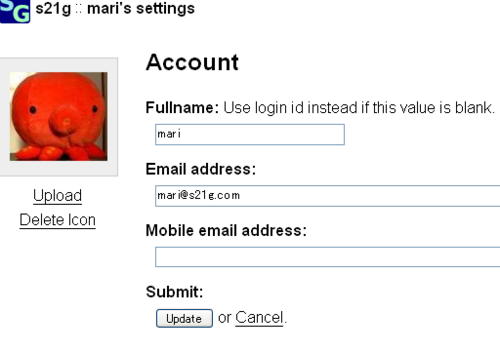


mihon1.PNG


Accountの画面の左側にある灰色の長方形の下にある「Upload」をクリックします。

「blog.s21g.comでアップロードするファイルを選択します」というウインドウが表示されるので、アイコンにしたい画像を選択します。

わずかな時間の後で、画像が表示されます。


これでアイコンが表示されるようになります。

posted by mari mari on Sat 16 Aug 2008 at 00:51 with 0 comments

使い方の追加です。


投稿した記事のタイトルをクリックすると、その記事のみが表示されるようになります。

その際のサイドバーに表示される「Menu」について説明します。


「Post New Article」は新しい記事の投稿画面に移ります。

「Edit This Article」は表示されている記事の編集画面になります。本文やタイトル、タグなどの修正、追加の際にご使用ください。

編集すると、編集した投稿時間は変更した日時に変わります。ただし、記事の順番は変わりません。


「Send Trackback」はトラックバックを送ることができます。「Ping URLs」の欄にトラックバックのURLを記入して、「Send Ping」をクリックしてください。

本文の長さは最大255bytesです。


「Back to Draft」は下書きに戻り、タイトルが灰色になります。「Edit This Article」で編集画面になるので、日付の横にある「Draft」のチェックをはずして「Post」をクリックすれば投稿は再び公開されます。


「Delete This Article」をクリックすると、本当に削除しても良いか尋ねる小さなウインドウが現れて、「OK」を押すと記事は削除されます。

posted by mari mari on Thu 14 Aug 2008 at 02:08 with 0 comments

ブログの使い方を書いていきます。

s21gブログはどなたでもご自由にお使いになれるブログです。お気軽にご使用ください。

専門的なところは任せて、基本的な使い方の説明をしたいと思います。

本当に基本的なものなので、読まれる必要のない方がほとんどです。


まず、s21gのブログを使ってもいいと思ってくださいましたら、ブログ右上にあります「signup」をクリックしてください。

お好きなID、パスワード、メールアドレスを記入していただくと、専用ページが作成されます。

ブログ右上にあります「settings」をクリックしていただきます。

「Fullname」の入力は本名、お好きな名前、ID等何度も構いません。この名前は表示されます。入力は任意です。

「Email address」を入力してください(すでに入力されている方もいます)。

「Mobile email address」の入力は任意となっています。

メールアドレスは非公開です。

アイコンを表示させたい場合には「Upload」をクリックしてください。


右側にあるメニューについて説明します。

「Edit Account」は「settings」をクリックするとはじめに表示されるページです。

「Setup Your Blog」では、ブログのタイトル、自己紹介、自己紹介欄に表示されるキーワードを入力することができます。

「API And IM」は作り途中なので、まだ何も出来ません。

「settings」ページでのアイコンはデフォルトのものから変えられないそうです。


ここまででページ設定は完了になります。

さて、次はブログ本文を投稿してみましょう。

「settings」の隣にIDが出ているので、それをクリックします。

右側の「Menu」の下の「Post New Article」をクリックします。

「Title」「Body」は説明するまでもなくそのままです。Previewで仮の投稿画面になります。

改行は反映されません。タグなどをお使いください。

画像は一つの記事に一つの画像まで添付できます。

投稿の日付は自由に変えることができます。「Draft」のチェックをはずして「Post」を押していただければ投稿できます。「Draft」のチェックをしたままだと仮投稿となり、公開されません。仮投稿ではタイトルが灰色になってます。

「Syntax」「Code highlight filter」は投稿の手助けしてくれるページです。

その下にある「Tags」はクリックしたら投稿欄の「Tags」に反映されるというわけでもなく、ただの見本のようです。参考にされてください。

posted by mari mari on Wed 30 Jul 2008 at 23:24 with 0 comments